คู่มือการใช้งาน SlipToSheet
ทำตามได้ทีละขั้น ไม่ต้องเก่งคอมพิวเตอร์ อ่านเฉพาะส่วนที่ตรงกับงานของคุณก็พอ ยังนึกไม่ออกว่าจะใช้กับงานของคุณอย่างไร? ดู ตัวอย่างการใช้งาน
เริ่มต้น
1SlipToSheet คืออะไร
SlipToSheet อ่านใบเสร็จ ใบกำกับภาษี และสลิปโอนเงินด้วย AI แล้วบันทึกเป็นตารางให้เอง ทั้งในเว็บและใน Google Sheets ของคุณ
- ถ่ายรูปหรือส่งไฟล์บิล ทางแชท LINE หรือหน้าเว็บ
- AI อ่านข้อมูล ร้านค้า วันที่ ยอดเงิน VAT เลขผู้เสียภาษี ใช้เวลาประมาณ 3–5 วินาที
- ระบบตรวจให้ ยอดเงินตรงไหม เลขผู้เสียภาษีถูกไหม เป็นบิลซ้ำหรือเปล่า และเป็นรายรับหรือรายจ่าย
- ข้อมูลเข้าตาราง ใน Google Sheets ทันที ไม่ต้องพิมพ์เอง
บิล 1 ใบใช้ 1 เครดิต ไม่ว่าจะเป็นรูปหรือ PDF บิลซ้ำและบิลที่ AI อ่านไม่ออกไม่หักเครดิต
2สมัครและเข้าสู่ระบบ
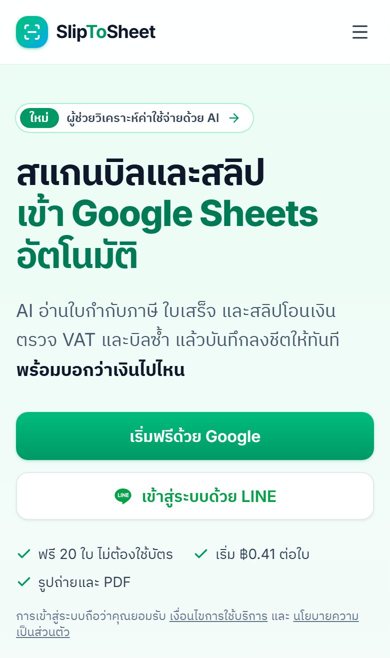
- เปิด sliptosheet.com
- กด เข้าสู่ระบบด้วย LINE หรือ เริ่มฟรีด้วย Google
- LINE เหมาะกับคนที่ส่งบิลจากมือถือ ระบบเชื่อมแชท LINE ให้ทันที
- Google เหมาะกับคนที่ใช้คอมพิวเตอร์และจะเชื่อม Google Sheets เอง
- บัญชีใหม่ได้ เครดิตฟรี 20 ใบ ใช้ทดลองได้ทันที ไม่ต้องใส่บัตร
สำหรับคนส่งบิล
3เชื่อม LINE ครั้งเดียว
ทำครั้งเดียว หลังจากนั้นส่งรูปบิลในแชทได้ตลอด เลือกทางที่ตรงกับคุณ
ทาง ก. ได้ลิงก์เชิญเข้าทีม (ง่ายที่สุด)
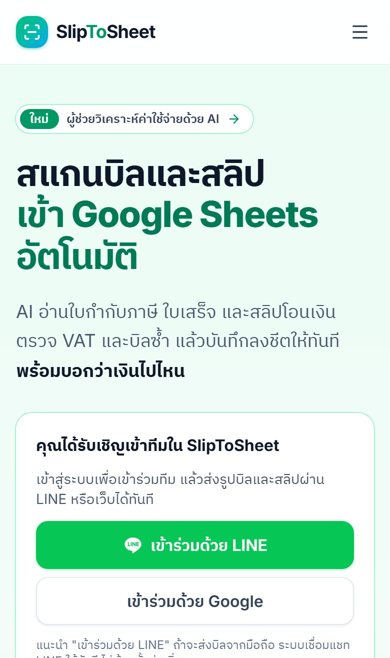
- กดลิงก์เชิญที่ได้รับทาง LINE
- กด เข้าร่วมด้วย LINE แล้วกดอนุญาต
- เพิ่มเพื่อน SlipToSheet เมื่อระบบถาม เสร็จแล้ว ส่งบิลได้เลย
ทาง ข. เข้าเว็บไว้แล้ว (เช่น เข้าด้วย Google)
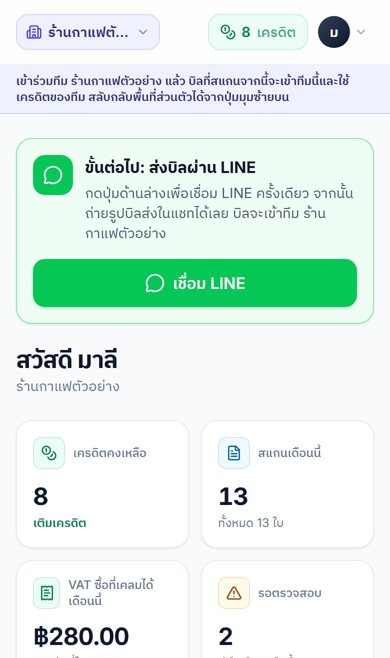
- เปิด sliptosheet.com บนมือถือ หน้าแรกจะมีการ์ดสีเขียว ส่งบิลผ่าน LINE
- กด เชื่อม LINE แอป LINE จะเปิดแชท SlipToSheet พร้อมข้อความ "เชื่อมบัญชี XXXXXX"
- กดส่งข้อความนั้น ระบบตอบว่า "เชื่อมบัญชีสำเร็จ ✓"
เพิ่มเพื่อน SlipToSheet ใน LINE:
4ส่งบิลทาง LINE
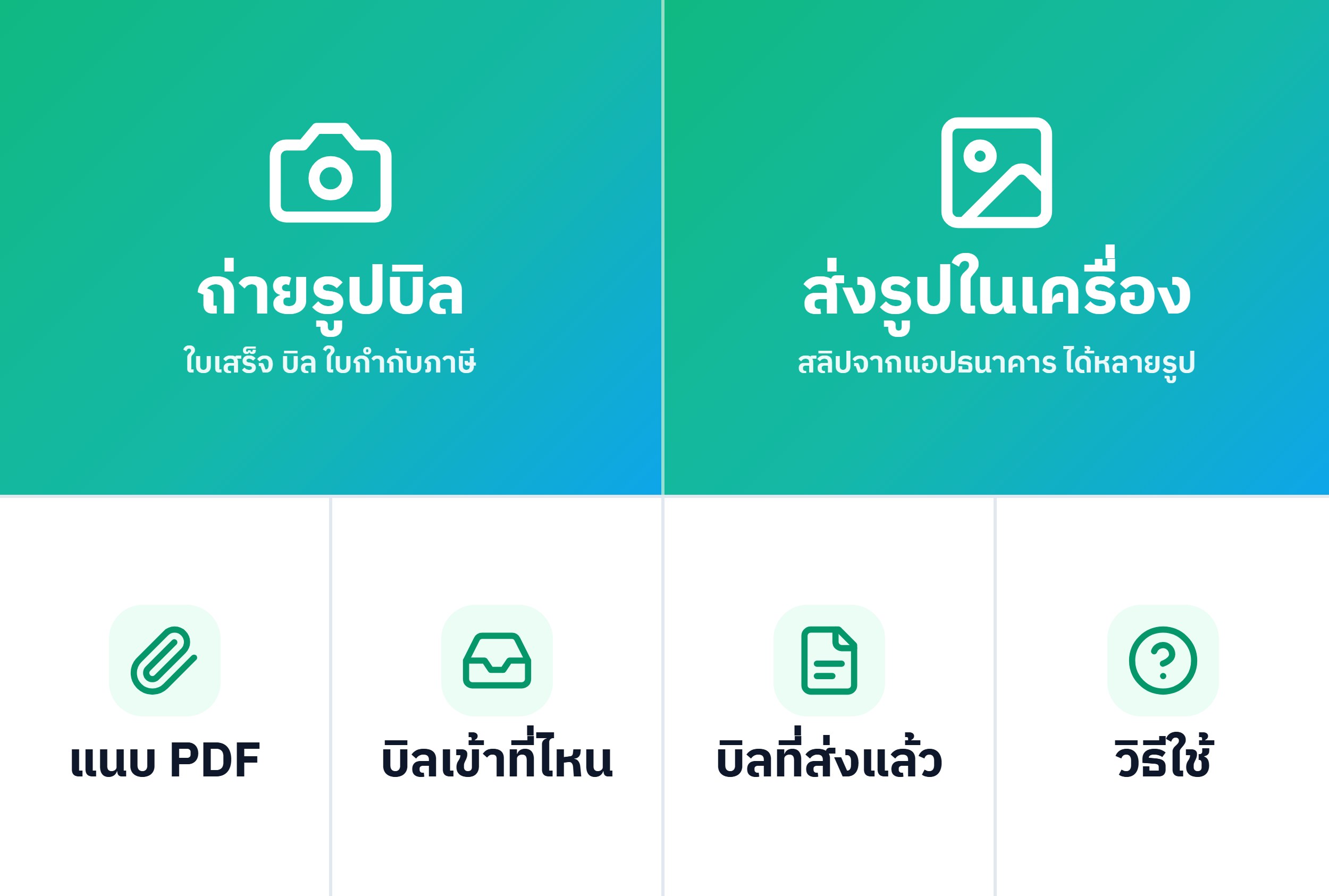
เปิดแชท SlipToSheet แล้วใช้ปุ่มสีเขียวที่เมนูด้านล่าง
| ปุ่ม | ใช้เมื่อ |
|---|---|
| ถ่ายรูปบิล | ใบเสร็จกระดาษ เปิดกล้องให้ทันที ถ่ายให้เห็นทั้งใบ ไม่เอียง ไม่มืด |
| ส่งรูปในเครื่อง | สลิปจากแอปธนาคาร หรือรูปที่ถ่ายไว้แล้ว เลือกได้หลายรูปพร้อมกัน |
| แนบ PDF | ใบกำกับภาษีที่เป็นไฟล์ PDF (ไม่เกิน 3 หน้า) |
| บิลเข้าที่ไหน | ดูว่าบิลที่ส่งในแชทเข้าพื้นที่ส่วนตัวหรือทีมไหน และเปลี่ยนได้ (ใช้เมื่อคุณอยู่หลายทีม) |
| บิลที่ส่งแล้ว | ดูรายการบิลที่คุณส่ง |
อ่านการ์ดผลลัพธ์
รอสักครู่ ระบบจะตอบเป็นการ์ดแบบนี้
- บันทึกแล้ว ✓ ข้อมูลเข้าระบบและ Google Sheets แล้ว
- รายรับ / รายจ่าย มุมขวาบน ถ้าผิด กดปุ่ม เปลี่ยนเป็นรายจ่าย (หรือรายรับ) ได้ทันที
- บิลนี้เคยบันทึกแล้ว เป็นบิลซ้ำ ระบบเก็บไว้แต่ไม่หักเครดิต
- มีจุดที่ควรตรวจ เช่น ยอดไม่ตรง ให้เจ้าของหรือผู้ดูแลเปิดดูในเว็บ
- ไฟล์นี้ไม่ใช่บิล เช่น รูปคน รูปวิว ไม่หักเครดิตวันละ 5 ไฟล์
- อ่านบิลนี้ไม่ออก ถ่ายใหม่ให้ชัด ไม่หักเครดิต
5บิลเข้าที่ไหน และดูบิลที่ส่งแล้ว
- บิลเข้าที่ไหน: ถ้าคุณอยู่หลายทีม กด บิลเข้าที่ไหน ในเมนู แล้วกดชื่อทีม บิลที่ส่งหลังจากนั้นจะเข้าทีมที่เลือก ทีมปัจจุบันแสดงอยู่ท้ายการ์ดผลลัพธ์ทุกใบ
- บิลที่ส่งแล้ว: กด บิลที่ส่งแล้ว ระบบเปิดเว็บและแสดงเฉพาะบิลที่คุณส่ง
6ส่งบิลทางเว็บ
- เข้า sliptosheet.com แท็บ สแกนบิล
- เลือกว่าจะบันทึกเป็น อัตโนมัติ รายรับ หรือ รายจ่าย (ปกติใช้อัตโนมัติ ดูข้อ 10)
- ลากไฟล์มาวาง หรือกด เลือกไฟล์ เลือกได้หลายไฟล์พร้อมกัน ลากทั้งโฟลเดอร์มาวางก็ได้
- รอการ์ด "บันทึกแล้ว" ของแต่ละไฟล์ กด เปิดดู เพื่อดูรายละเอียด
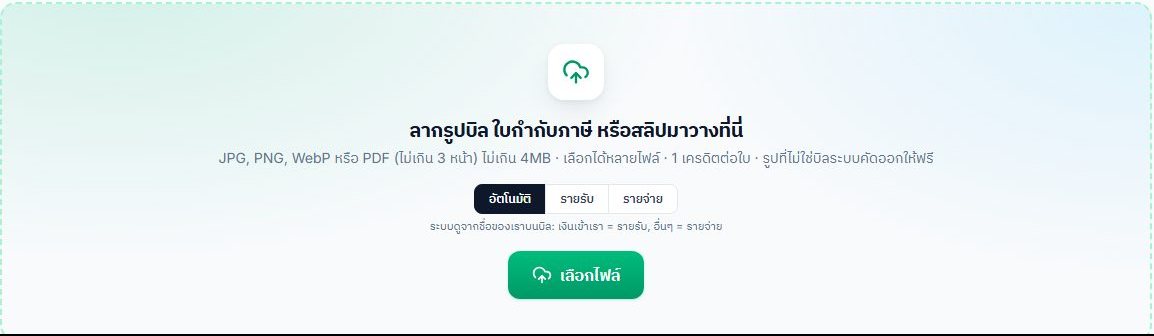
| เรื่อง | ข้อกำหนด |
|---|---|
| ชนิดไฟล์ | JPG, PNG, WebP, HEIC หรือ PDF |
| ขนาด | ไม่เกิน 4MB ต่อไฟล์ (รูปใหญ่ระบบย่อให้เอง) PDF ไม่เกิน 3 หน้า |
| จำนวน | ครั้งละไม่เกิน 200 ไฟล์ ระบบสแกนพร้อมกันครั้งละ 3 ใบ |
| คัดกรองฟรี | ส่งหลายไฟล์ ระบบข้ามรูปที่ไม่ใช่บิลและสลิปที่เคยบันทึกแล้วให้ โดยไม่หักเครดิต |
สำหรับเจ้าของและผู้ดูแล
7ตั้งค่าบริษัทครั้งแรก
รูปโปรไฟล์มุมขวาบน → ตั้งค่าบัญชี บริษัท และ Google Sheets → แท็บ บริษัท
- ชื่อบริษัทหรือร้าน และเลขประจำตัวผู้เสียภาษี 13 หลัก (ถ้ามี) ระบบใช้ตรวจว่าใบกำกับภาษีออกในนามบริษัทคุณ
- ชื่อของเรา: ใส่ชื่อที่จะเห็นบนสลิปหรือบิล เช่น ชื่อร้าน ชื่อบริษัท ชื่อเจ้าของบัญชีที่รับเงิน
- ใส่ทั้งภาษาไทยและภาษาอังกฤษ เพราะบางธนาคารแสดงชื่อเป็นภาษาอังกฤษ เช่น สมชาย ใจดี และ SOMCHAI JAIDEE
- ถ้าใช้ดูแลเงินกองกลาง ให้ใส่ชื่อเจ้าของบัญชีกองกลางด้วย
- หมวดรายรับเริ่มต้น เช่น ขายสินค้า / อาหาร หรือ เงินเข้ากองกลาง
- กด บันทึก

8เชื่อม Google Sheets
- ตั้งค่า → แท็บ Google Sheets → กด เชื่อมต่อ Google Sheets (เฉพาะเจ้าของหรือผู้ดูแล)
- เลือกบัญชี Google ที่จะเก็บไฟล์ แล้วติ๊กอนุญาตทุกช่อง SlipToSheet เข้าถึงได้เฉพาะไฟล์ที่แอปสร้างเอง ไม่เห็นไฟล์อื่นใน Drive ของคุณ
- ระบบสร้างไฟล์ชื่อ "SlipToSheet – ชื่อบริษัท" ใน Google Drive และส่งบิลที่สแกนไว้แล้วเข้าไปให้ทั้งหมด
- จากนี้ บิลทุกใบจะเพิ่มเป็นแถวใหม่ในชีตเอง กด เปิดชีต เพื่อดู
| B | F | M | U | X | AA | AB | |
|---|---|---|---|---|---|---|---|
| 1 | วันที่เอกสาร | ผู้ขาย / ผู้รับเงิน | ยอดรวม | คำเตือน | รหัสเอกสาร | รายรับ/รายจ่าย | ยอดบาท (+รับ / −จ่าย) |
| 2 | 2026-11-03 | บริษัท เมล็ดกาแฟดี จำกัด | 4,280.00 | a1b2… | รายจ่าย | -4,280.00 | |
| 3 | 2026-11-04 | ร้านสะดวกซื้อตัวอย่าง | 214.00 | ใบกำกับภาษีอย่างย่อ… | c3d4… | รายจ่าย | -214.00 |
| 4 | 2026-11-06 | นาย สมชาย ใ*** | 450.00 | e5f6… | รายรับ | 450.00 | |
| 5 | 2026-11-06 | นาย สมชาย ใ*** | 450.00 | บิลซ้ำ | g7h8… | รายรับ | |
| 6 | 2026-11-05 | ปั๊มน้ำมันตัวอย่าง | 1,350.00 | ลบออกจากแอปแล้ว | i9j0… | รายจ่าย |
สีของแถว
- ขาว ปกติ · ส้ม มีจุดที่ควรตรวจ (ดูคอลัมน์คำเตือน) · แดง บิลซ้ำ · เทาขีดฆ่า ลบออกจากแอปแล้ว
คอลัมน์ที่ใช้บ่อย
- AA รายรับ/รายจ่าย และ AB ยอดบาท (+รับ / −จ่าย): พิมพ์ =SUM(AB:AB) ในช่องว่างใดก็ได้ จะได้ยอดสุทธิหรือยอดคงเหลือของกองกลางทันที บิลซ้ำ บิลที่ลบ และบิลสกุลเงินต่างประเทศจะเว้นว่างไว้ จึงไม่ถูกนับ
- N สิทธิ์เคลม VAT (ภ.พ.30) บอกว่าบิลใบนั้นนำ VAT ไปเคลมได้หรือไม่
ถ้าสงสัยว่ามีแถวซ้ำในชีต กด ตรวจหาแถวซ้ำ ในหน้าตั้งค่า Google Sheets ระบบตรวจโดยไม่แก้ชีต และให้เลือกว่าจะทำเครื่องหมายหรือลบแถวที่ซ้ำ
9ทีมและสมาชิก
ทีมใช้เครดิต เอกสาร และ Google Sheets ร่วมกัน เหมาะกับร้านหรือบริษัทที่มีหลายคนส่งบิล
สร้างทีมและเชิญสมาชิก
- กดปุ่มชื่อพื้นที่มุมซ้ายบน → สร้างทีมใหม่ ทีมแรกได้เครดิตทดลองฟรี 20 ใบ
- แท็บ ทีมงาน → เลือกบทบาท → สร้างลิงก์เชิญ
- กด ส่งทาง LINE หรือ คัดลอกข้อความเชิญ ข้อความมีคำแนะนำให้กด "เข้าร่วมด้วย LINE" อยู่แล้ว ลิงก์ใช้ได้ 7 วัน ยกเลิกได้ทุกเมื่อ
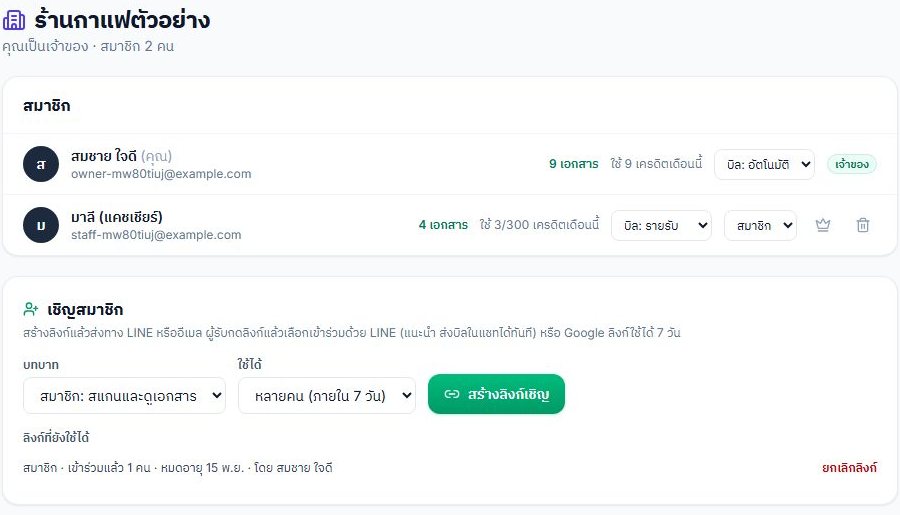
บทบาทและสิทธิ์
| ทำอะไรได้ | เจ้าของ | ผู้ดูแล | สมาชิก |
|---|---|---|---|
| ส่งบิล ดูเอกสารทั้งหมดของทีม | ✓ | ✓ | ✓ |
| แก้ไขหรือลบบิล | ทุกใบ | ทุกใบ | เฉพาะที่ตัวเองส่ง |
| เติมเครดิต เชิญสมาชิก ตั้งค่าบริษัท เชื่อม Sheets | ✓ | ✓ | – |
| เปลี่ยนบทบาท นำสมาชิกออก ตั้งวงเงิน | ✓ | ✓ | – |
| โอนความเป็นเจ้าของ (ปุ่มรูปมงกุฎ) | ✓ | – | – |
ตั้งค่ารายคน
- วงเงินเครดิตรายเดือน: กดข้อความ "ใช้ X เครดิตเดือนนี้" ข้างชื่อสมาชิก แล้วใส่จำนวน เว้นว่าง = ไม่จำกัด
- บิล: อัตโนมัติ / รายรับ / รายจ่าย: เช่น ตั้งแคชเชียร์เป็น "รายรับ" ใช้เมื่อบนบิลไม่มีชื่อของเรา (ดูข้อ 10)
กิจกรรมในทีม (ท้ายหน้าทีมงาน) บอกว่าใครสแกน แก้ไข หรือลบบิลอะไร เมื่อไร จากเว็บหรือ LINE กรองตามประเภทหรือตามคนได้
10รายรับและรายจ่าย
ระบบแยกให้อัตโนมัติจาก "ชื่อของเรา" (ข้อ 7) ไม่มีค่าใช้จ่ายเพิ่ม
| บนบิล | ระบบบันทึกเป็น |
|---|---|
| เงินโอนเข้าชื่อเรา หรือใบเสร็จที่ร้านเราออกเอง | รายรับ |
| ผู้โอนและผู้รับเป็นชื่อเราทั้งคู่ (เช่น เจ้าของบัญชีกองกลางโอนเงินสมทบเข้าบัญชีกองกลางของตัวเอง) | รายรับ |
| เราโอนเงินออก หรือใบกำกับภาษีที่ออกในนามเรา | รายจ่าย |
| ไม่มีชื่อของเราเลย เช่น บิลน้ำมัน | รายจ่าย (หรือตามที่ตั้งไว้ด้านล่าง) |
ระบบตัดสินตามลำดับนี้
- สิ่งที่เลือกตอนส่งบนเว็บ (รายรับ / รายจ่าย)
- ชื่อของเราบนบิล
- สิ่งที่เคยแก้เองให้คู่ค้ารายนั้น เช่น เคยเปลี่ยนสลิปจากคุณ ก. เป็นรายรับ ใบต่อไปจากคุณ ก. จะเป็นรายรับเอง
- ค่าเริ่มต้นของคนส่ง (หน้าทีมงาน)
- รายจ่าย
ตัวอย่าง
- ร้านอาหาร: แคชเชียร์ส่งสลิปที่ลูกค้าโอนเข้าบัญชีร้าน → รายรับ ส่วนบิลซื้อวัตถุดิบ → รายจ่าย
- ขนส่ง: คนขับส่งบิลเติมน้ำมัน → รายจ่าย
- เงินกองกลาง: ใส่ชื่อเจ้าของบัญชีกองกลางไว้ในชื่อของเรา คนที่โอนเงินสมทบเข้ามา → รายรับ บิลที่จ่ายออกจากกองกลาง → รายจ่าย ดูยอดคงเหลือได้ที่การ์ด "คงเหลือสุทธิ" หรือ =SUM(AB:AB) ในชีต
ถ้าผิด แก้ได้ 2 ที่: ปุ่ม เปลี่ยนเป็นรายรับ/รายจ่าย ใต้การ์ดใน LINE หรือปุ่ม รายรับ รายจ่าย ในหน้ารายละเอียดบิลบนเว็บ หมวดจะย้ายไปฝั่งที่ถูกให้เอง และแถวใน Google Sheets อัปเดตตาม
11ตรวจและแก้ข้อมูลบิล
กดบิลใบใดก็ได้ในหน้าแรกหรือตารางเอกสาร เพื่อเปิดหน้ารายละเอียด
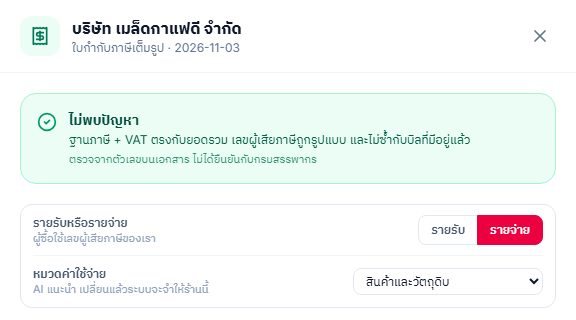
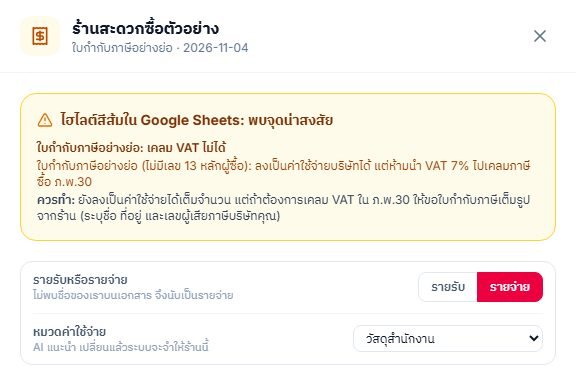
- กล่องสีเขียว ไม่พบปัญหา · กล่องสีส้ม มีจุดที่ควรตรวจ บอกสาเหตุและสิ่งที่ควรทำ
- แก้ยอดรวมให้ตรง: ถ้าฐานภาษี + VAT ไม่เท่ายอดรวม กดปุ่มนี้ได้เลย
- เปลี่ยนหมวด: เลือกจากรายการ ระบบจะจำหมวดนี้ให้ร้านนั้นในครั้งต่อไป
- แก้ไข: แก้ชื่อร้าน เลขผู้เสียภาษี เลขที่เอกสาร วันที่ หรือยอดเงิน ระบบตรวจใหม่และอัปเดตชีตให้
- ลบ: ลบบิล แถวในชีตยังอยู่แต่เป็นสีเทาขีดฆ่า (ไม่คืนเครดิต)
12ตารางเอกสารและรายงาน
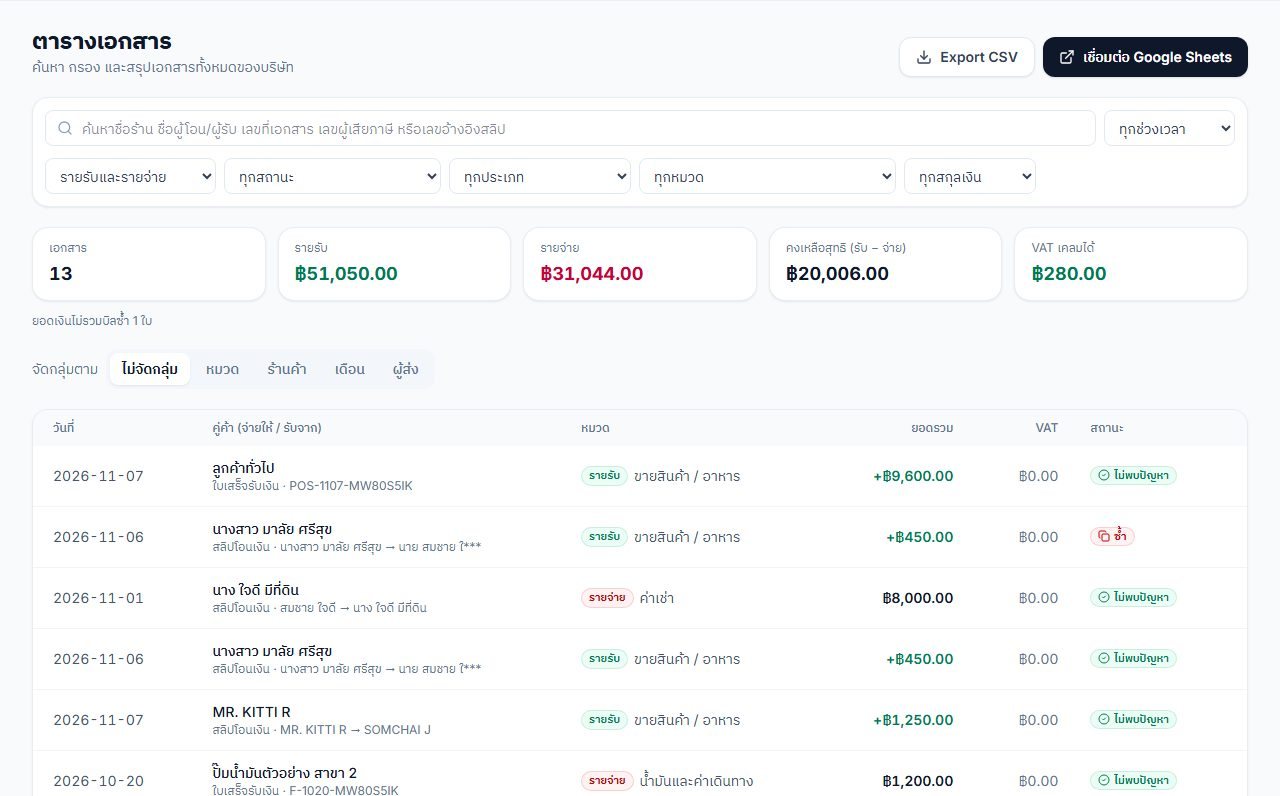
ตารางเอกสาร
- ค้นหา: ชื่อร้าน ชื่อผู้โอน/ผู้รับ เลขที่เอกสาร เลขผู้เสียภาษี หรือเลขอ้างอิงสลิป
- กรอง: รายรับ/รายจ่าย สถานะ (ต้องตรวจสอบ บิลซ้ำ เคลม VAT ได้) ประเภท หมวด สกุลเงิน ช่วงเวลา
- จัดกลุ่ม: ตามหมวด ร้านค้า เดือน หรือผู้ส่ง กดกลุ่มเพื่อดูบิลในกลุ่มนั้น
- Export CSV: ดาวน์โหลดทุกบิลตามตัวกรองที่เลือก เปิดด้วย Excel ได้
รายงาน
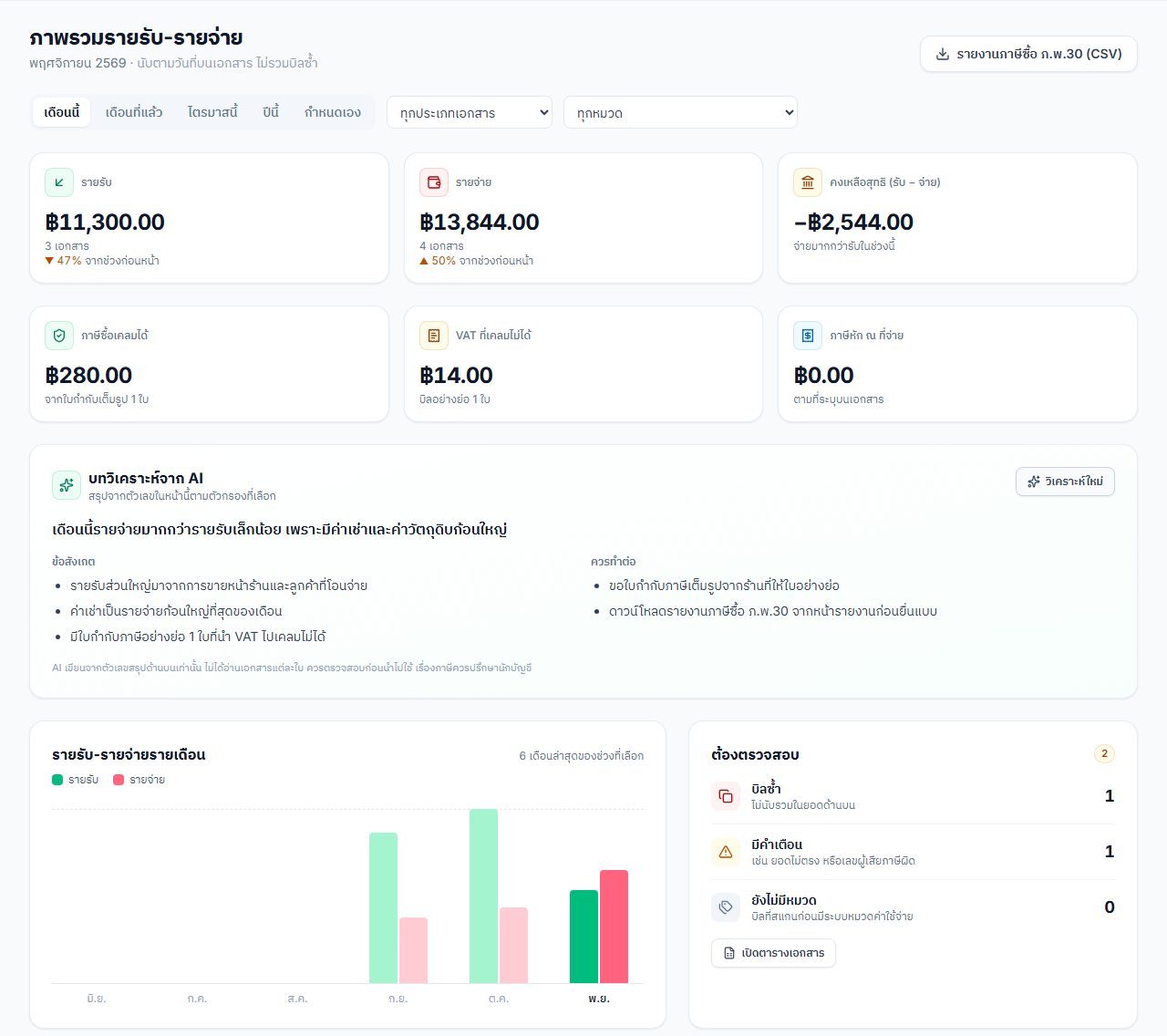
- เลือกช่วงเวลา: เดือนนี้ เดือนที่แล้ว ไตรมาสนี้ ปีนี้ หรือกำหนดเอง นับตามวันที่บนบิล
- การ์ด รายรับ รายจ่าย และคงเหลือสุทธิ พร้อมเทียบกับช่วงก่อนหน้า
- ภาษีซื้อที่เคลมได้ VAT ที่เคลมไม่ได้ และภาษีหัก ณ ที่จ่าย
- กราฟรายเดือน รายรับตามหมวด รับเงินจากใคร ค่าใช้จ่ายตามหมวด และร้านที่จ่ายมากที่สุด กดเพื่อดูบิลได้
- สร้างบทวิเคราะห์ ให้ AI สรุปตัวเลขเป็นภาษาง่าย ๆ พร้อมสิ่งที่ควรทำต่อ
- รายงานภาษีซื้อ ภ.พ.30 (CSV) รายการใบกำกับภาษีเต็มรูปที่เคลมได้ (เฉพาะรายจ่าย) ส่งให้นักบัญชีได้
13เครดิตและการชำระเงิน
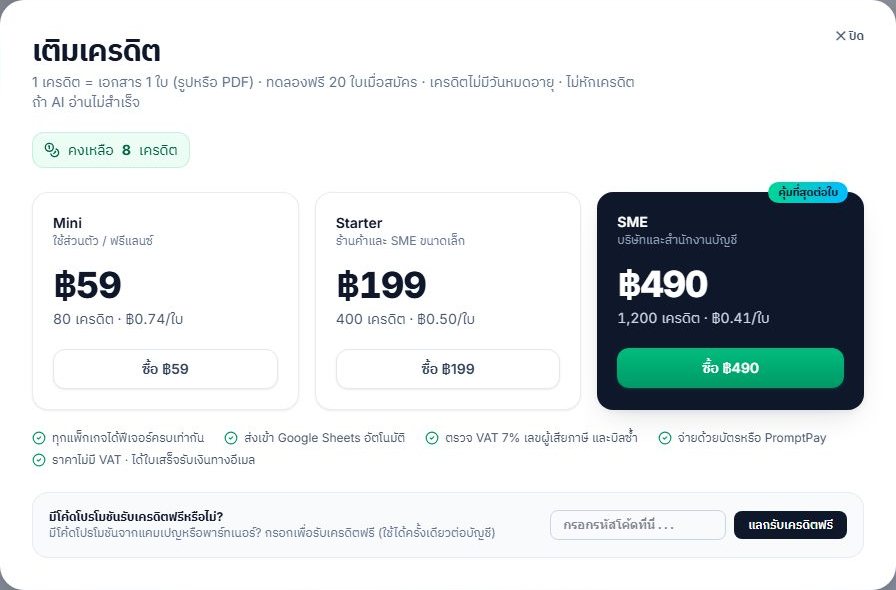
| แพ็ก | ราคา | เครดิต | ตกใบละ |
|---|---|---|---|
| Mini | ฿59 | 80 | ฿0.74 |
| Starter | ฿199 | 400 | ฿0.50 |
| SME | ฿490 | 1,200 | ฿0.41 |
- หักเครดิต: บิล 1 ใบ = 1 เครดิต ทั้งรูปและ PDF ทั้งเว็บและ LINE
- ไม่หักเครดิต: บิลซ้ำ · AI อ่านไม่ออก · ไฟล์ที่ไม่ใช่บิล (วันละ 5 ไฟล์ เกินจากนั้น 1 เครดิตต่อไฟล์)
- เครดิตไม่มีวันหมดอายุ และเป็นของแต่ละพื้นที่ (ส่วนตัวหรือทีม) โอนข้ามกันไม่ได้
- เติมเครดิต: ปุ่ม เติมเครดิต มุมขวาบน จ่ายด้วยบัตรหรือ PromptPay ได้ใบเสร็จรับเงินทางอีเมล (ราคาไม่มี VAT)
- ดูประวัติการซื้อและการใช้รายวัน: ตั้งค่า → เครดิตและการชำระเงิน
ช่วยเหลือ
14แก้ปัญหาที่พบบ่อย
บิลไม่เข้า Google Sheets
- ตั้งค่า → Google Sheets ดูข้อความสถานะ แล้วกด ส่งเข้าชีตตอนนี้
- ถ้าขึ้นว่าสิทธิ์ถูกยกเลิก หรือไฟล์ชีตถูกลบ กด เชื่อมต่อใหม่ / สร้างไฟล์ใหม่
ขึ้นว่า "คอลัมน์ X ถูกย้าย"
มีคนแทรก ลบ หรือแก้คอลัมน์ในชีต ย้ายคอลัมน์ "รหัสเอกสาร" กลับไปที่ X หรือกด เชื่อมต่อใหม่ / สร้างไฟล์ใหม่ ระบบจะสร้างไฟล์ใหม่และส่งบิลทั้งหมดเข้าไปให้
ส่งรูปใน LINE แล้วไม่มีอะไรตอบ
- ตรวจว่าเชื่อม LINE แล้ว: พิมพ์ วิธีใช้ ถ้าระบบให้กด "เริ่มใช้งาน" แปลว่ายังไม่เชื่อม ดูข้อ 3
- ส่งในแชทส่วนตัวกับ SlipToSheet ไม่ใช่ในกลุ่ม
- ถ้าระบบตอบว่า "ส่งถี่เกินไป" รอสักครู่แล้วส่งใหม่
เครดิตหมด
เจ้าของหรือผู้ดูแลเติมเครดิตได้ที่ปุ่ม เติมเครดิต ถ้าระบบบอกว่า "ใช้เครดิตครบวงเงินของคุณเดือนนี้แล้ว" ให้ขอเจ้าของเพิ่มวงเงินที่หน้าทีมงาน บิลที่ไม่ผ่านไม่ถูกหักเครดิต ส่งใหม่ได้เลย
AI อ่านไม่ออก หรืออ่านผิด
- ถ่ายให้เห็นทั้งใบ แสงพอ ไม่เอียง ไม่มีนิ้วบัง ใบยาวให้ถ่ายเป็น 2 รูป หรือสแกนเป็น PDF
- ถ้าอ่านผิดบางช่อง เปิดหน้ารายละเอียดแล้วกด แก้ไข
เป็นรายจ่ายทั้งที่ควรเป็นรายรับ
ตรวจว่าใส่ชื่อของเราครบทั้งภาษาไทยและอังกฤษ (ข้อ 7) แล้วกด ตรวจบิลเก่า หรือกดเปลี่ยนเป็นรายรับทีละใบ ระบบจะจำคู่ค้ารายนั้นให้
ส่งบิลเข้าผิดทีม
ใน LINE กด บิลเข้าที่ไหน เลือกทีมที่ถูก แล้วส่งใหม่ จากนั้นลบบิลในทีมที่ผิดบนเว็บ
15ติดต่อเรา
อีเมล support@sliptosheet.com แนบภาพหน้าจอและอีเมลหรือชื่อที่ใช้เข้าสู่ระบบมาด้วย จะช่วยให้ตอบได้เร็วขึ้น หรือทักเพจ Facebook SlipToSheet
เงื่อนไขการใช้บริการ · นโยบายความเป็นส่วนตัว
↑ กลับด้านบน